

5 種實用度高、簡單上手的 monday.com 自動化範本

已更新:3月30日
在團隊合作中,常常會遇到許多重複、瑣碎卻又不能忽略的任務,例如:提醒同事完成工作、追蹤進度、或是把表單回覆轉成任務。這些事情如果都靠人工處理,不僅花時間,還很容易遺漏。
monday.com 是一個雲端專案與流程管理平台,能幫助團隊集中管理任務、追蹤進度,並透過「自動化」大幅減少人工操作,讓大家把精力放在真正重要的工作上。以下精選五個不會程式碼也能使用的自動化範本,即使是剛接觸 monday.com 的新手,也能快速理解並馬上套用。
|自動化範本 1:Gmail 進件 → 自動建立任務
「當收到 Gmail 郵件時,自動在群組中建立一個工作項目」

📌 使用情境:
當客戶寄了一封需求信件過來,人員不需要手動轉抄,而是系統自動把這封信轉成一個任務放進看板。這樣不會漏掉任何重要訊息,客服或銷售團隊也能立即跟進。
|自動化範本 2:截止日期提醒
「在任務截止日期前 X 天,通知負責人」

📌 使用情境:
常常因為太忙而忘記交件?有了這個自動化,系統會在到期前主動提醒負責人,就像 Google 日曆提醒一樣。這對專案管理或銷售進度追蹤特別有用,能有效避免任務延誤。
|自動化範本 3:狀態變更觸發下一步
「當狀態變更為 指定狀態 時,將工作項目移到對應的群組(例如:狀態變更為完成 → 移到完成群組)」

📌 使用情境:
完成的任務會自動被移到「完成區」,就像待辦清單自動歸檔完成事項一樣。這樣你的專案看板永遠乾淨整齊,團隊也能一眼看到剩下哪些事情需要處理。
|自動化範本 4:建立工作項目 → 自動指派負責人
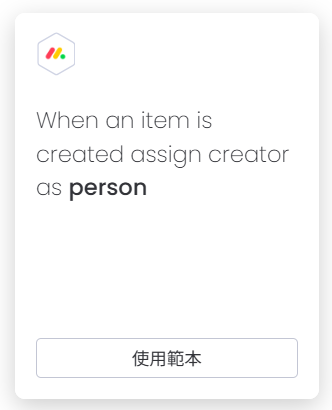
「當建立一個新項目時,自動將建立者指派為負責人」
📌 使用情境:
適合需要明確責任歸屬的團隊。舉例來說,假設小明新增了一個「測試報告」任務,系統會自動把小明設為負責人,避免出現「這是誰要做的?」這種模糊情況。
|自動化範本 5:整合 Slack 通知
「當建立新項目時,立即在 Slack 頻道中發送通知」

📌 使用情境:
非常適合跨部門合作。當行銷部建立了一個「設計新海報」任務,設計部能馬上在 Slack 頻道看到通知,不需要再透過額外訊息提醒,反應更快、效率更高。
|總結
monday.com 的自動化功能操作簡單,卻能大幅減少人工重複性工作。透過這五個範本,你會發現:
任務分配更清楚
專案進度更透明
團隊溝通更即時
👉 想知道哪個自動化最適合你的團隊嗎?歡迎聯繫 Linktech 顧問團隊,我們將根據你的需求打造自動化流程,讓你親身體驗團隊效率翻倍的感覺!


留言